Détecter le plagiat avec le plugin Compilatio depuis l'activité Devoir

Le logiciel Compilatio peut être utilisé :
- soit depuis l’ ENT (pour en savoir plus, consultez la page dédiée sur https://ippa.uca.fr/ )
- soit depuis l’ activité Devoir de la plateforme Cours en ligne
¶ I. Avec quoi vos documents sont-ils comparés ?
Vos documents sont comparés avec :
- une multitude de pages internet en libre accès ;
- tous les documents indexés sur la plateforme Moodle de l’UCA ;
- les documents de l'ensemble des utilisateurs Compilatio, soit plusieurs dizaines de milliers de copies étudiantes.
¶ II. Activer le plugin Compilatio depuis Devoir
Lors de la création d’une activité devoir (remise de travail), vous avez la possibilité d’ activer la détection de similitudes pour tous les documents déposés dans ce devoir :
Étape 1 : Depuis les paramètres du Devoir , allez au paramètre Plugin de détection de plagiat Compilatio .
Étape 2 : Sélectionnez Oui pour Permettre de détecter les similitudes avec Compilatio .
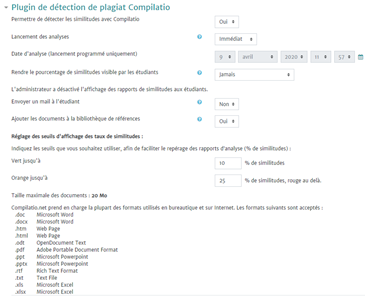
Étape 3 : Décidez à quel moment et d e quelle manière les analyses seront lancées :
- Immédiat : les premiers travaux remis ne seront pas comparés avec les suivants.
- Manuel ou programmé : tous les documents déposés dans le devoir sont comparés entre eux.
Étape 4 : Vous pouvez permettre à l’étudiant de consulter soit le pourcentage de similitude calculé soit l’ensemble du rapport d’analyse .
Un mail peut avertir l’étudiant que les rapports précités sont disponibles sur la plateforme.

Étape 5 : Vous pouvez Ajouter les documents à la bibliothèque de références : en laissant cette option sur Oui , le document sera ajouté à la bibliothèque de références de Compilatio et sera comparé avec toute nouvelle demande de similitude pour les documents futurs.
La bibliothèque de référence est constituée par tous les documents indexés sur la plateforme Moodle de l’UCA par tous les enseignants.

Étape 6 : Vous pouvez définir les seuils des taux de similitude.

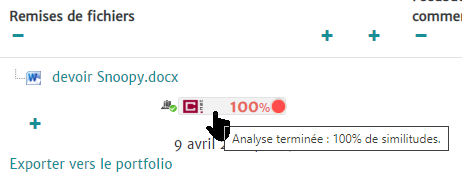
À côté de la ligne de chaque étudiant (sur la page Evaluation du devoir ) Moodle affiche u n indicateur de couleur du taux de similitudes en fonction des seuils définis.

Pour ce type d’analyse des devoirs – avec le plugin Compilatio- les étudiants n’ont aucune action à faire.
Lors du dépôt de leurs productions, le message : L'ensemble des fichiers envoyés seront soumis au service de détection de plagiat de Compilatio les prévient de l’utilisation de Compilatio.
¶ III. Consulter le rapport d'analyse
Le plugin Compilatio vous permet également de consulter un rapport détaillé pour chaque devoir.
Pour consulter le rapport d'analyse d'un devoir, cliquez sur l'icône du logiciel

Vous pouvez également télécharger un fichier au format CSV (avec tous les étudiants qui ont déposé un devoir et avec le taux de similitudes pour chacun) si vous souhaitez, par exemple, de faire un tri des devoirs ou de comparer en fonction du taux de similitudes trouvé. :
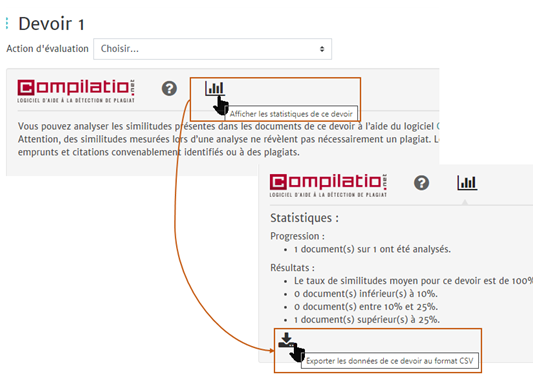
Étape 1 : Cliquez sur l’cône Afficher les statistiques de ce devoir (depuis l a page Evaluation du devoir ).
Étape 2 : Ensuite sur Exporter les données de ce devoir au format CSV .
Étape 3 : Un fichier CSV sera téléchargé sur votre ordinateur.